Довідка
Без лапок
Система шукає всі слова із запиту по всьому тексту документа. Результати відображаються у двох групах:
• Група 1: документи, у яких словосполучення знайдено повністю (точний збіг). Такі документи позначені іконкою
• Група 2: документи, у яких усі слова є, але розкидані по різних місцях документа.
З лапками
Система шукає словосполучення точно, у тому порядку слів, який ви вказали. Відображаються лише документи з точним збігом.
Щоб шукати одночасно кілька словосполучень, кожне з них потрібно взяти в лапки та написати через пробіл.
Приклад запиту:
"Про виконавче провадження" "Про іпотеку" "Про заставу"
Система знайде документи, у яких зустрічаються всі три словосполучення.
Дати у пошукову стрічку потрібно писати в лапках
Приклад запиту:
"04.05.2021"
У пошуковому рядку підтримуються логічні (булеві) оператори:
Для створення складних пошукових запитів рекомендується використовувати Конструктор запитів.
У системі «Прецедент» передбачено два інструменти, які дають змогу швидко та зручно формувати пошукові запити відповідно до потреб користувача.
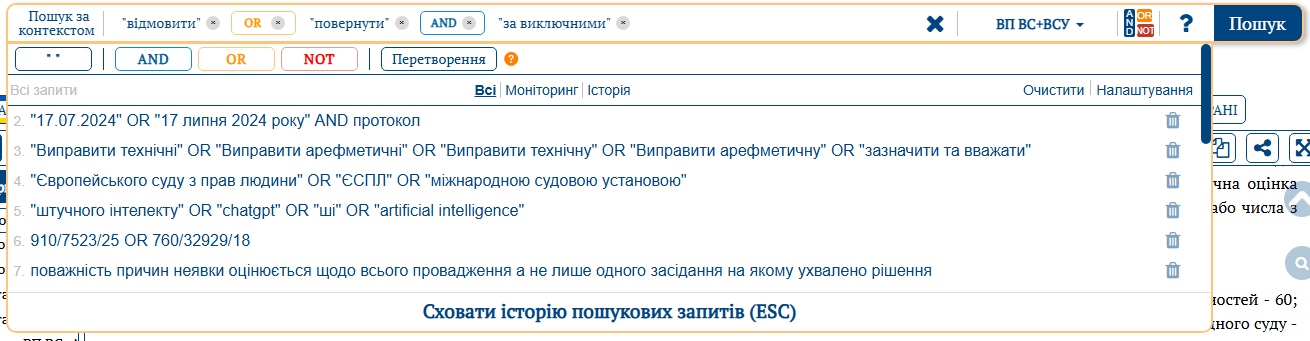
Дозволяє швидко зібрати запит у вигляді блоків за допомогою операторів AND, OR та NOT.

Як користуватися:
Введіть слово або словосполучення у поле пошуку.
За потреби натисніть кнопку , щоб здійснювати точний пошук повного словосполучення у лапках.
Оберіть оператор: AND, OR або NOT.
За потреби повторіть кроки 1–3 для додавання нових умов.
Натисніть «Пошук».
Запит відображається у вигляді блоків, які зручно редагувати: натисніть на блок, щоб змінити текст або переключити оператор.
Щоб перетворити звичайний текстовий запит на блоки — натисніть кнопку «Перетворити».
Якщо пошукова стрічка порожня, достатньо натиснути на будь-який оператор — у стрічці автоматично з'явиться готовий скелет запиту з порожніми полями для заповнення.
Наприклад, при натисканні на оператор AND у пошуковому рядку автоматично додається конструкція такого вигляду:
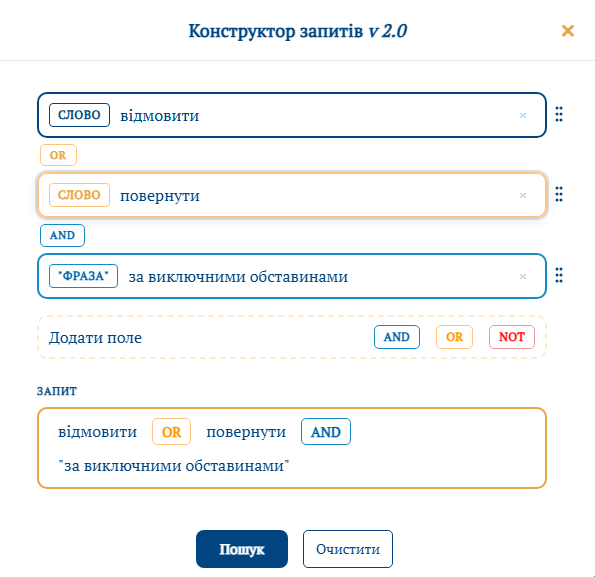
Відкривається окремим вікном праворуч від пошукової стрічки, за допомогою кнопки . Підходить для побудови складних багатоумовних запитів.

Як користуватися:
Введіть перше слово або словосполучення у поле введення.
За замовчуванням пошук здійснюється за точною фразою (кнопка ). Натисніть на неї, щоб переключитися на пошук за окремим словом (кнопка
).
У блоці «Додати поле» оберіть оператор: AND, OR або NOT.
У новому полі введіть наступну частину запиту; за потреби повторіть.
Натисніть «Пошук».
Поточний запит відображається внизу вікна. Частини запиту можна міняти місцями за допомогою кнопок , а оператори — змінювати безпосередньо у полі.
Під знаком питання знаходиться короткий опис кнопки лапки та операторів.
Довідка по операторах та лапках
Лапки — точний пошук фрази
За допомогою цієї кнопки у лапки буде поставлено фразу, що знаходиться перед блимаючим текстовим курсором у пошуковій стрічці або за ним.
Саме лапки у пошуковому запиті допоможуть Вам знайти документи, що містять певну єдину цільну фразу з двох або більшої кількості слів.
За відсутності лапок пошук документів буде здійснюватися за згадками кожного окремого слова введеної Вами фрази.
Оператор («і / та»)
Якщо між двома певними фразами пошукового запиту додати логічний оператор AND (від англ. «and» – «і / та») – за наявності відповідних співпадінь Вам буде надано список виключно тих документів, які містять обидві такі фрази одночасно.
Оператор («або»)
Якщо між двома певними фразами пошукового запиту додати логічний оператор OR (від англ. «or» – «або») – за наявності відповідних співпадінь Вам буде надано список як документів, що містять лише одну з таких фраз, так і документів, що містять обидві такі фрази одночасно.
Оператор («не»)
Якщо наприкінці пошукового запиту додати логічний оператор NOT (від англ. «not» – «не») та після нього зазначити певну фразу – за наявності відповідних співпадінь Вам буде надано список виключно тих документів, які не містять такої фрази.

Система «Прецедент» автоматично розпізнає посилання на норми права та шукає їх у всіх можливих варіантах написання.
Ви можете вводити норму права у будь-якому зручному форматі:
Запит ч.1 ст. 261 ЦК система автоматично розкладає щонайменше на такі варіанти:
• ч. 1 ст. 261 ЦК
• ч.1 ст.261 ЦК
• ст. 261 ЦК ч. 1 (зворотний порядок)
• ч. 1 ст. 261 Цивільного кодексу України
• частини 1 статті 261 ЦК
• частиною 1 статті 261 Цивільного кодексу
• частиною 1 ст. 261 ЦК
• частини 1 статті 261 ЦК України
Завдяки цьому ви не пропустите жодного документа, незалежно від того, як саме суд чи законодавець сформулював посилання на норму.
Якщо запит (без лапок) містить кілька посилань на норми права, система автоматично розпізнає кожне і шукає документи, де присутні всі ці норми.
Приклад :
Запит (без лапок): ч 1 ст 601 п 8 ч 2 ст 46 пункт 1 статті 6
Система перетворює на: "ч 1 ст 601" "п 8 ч 2 ст 46" "пункт 1 статті 6"
Кожне посилання на норму автоматично виділяється в окрему пошукову фразу
Система «Прецедент» враховує всі можливі варіанти написання єдиного унікального номера справи, що дозволяє знайти максимально повний масив документів.
Наприклад, пошук за 761/45721/16 також знайде:
Пошук працює у зворотному порядку: за будь-яким форматом номера — однакові результати. Алгоритм інтегровано у функціонал «Зв’язки» та «Моніторинг».
Функціонал доступний у всіх розділах системи: «Законодавство», «КСУ», «ЄСПЛ», «КЦС ВС», «ККС ВС», «КАС ВС», «КГС ВС», «ВП ВС», «ВРП», «Усі», «Апеляційна інстанція», «Перша інстанція».
Як працює:
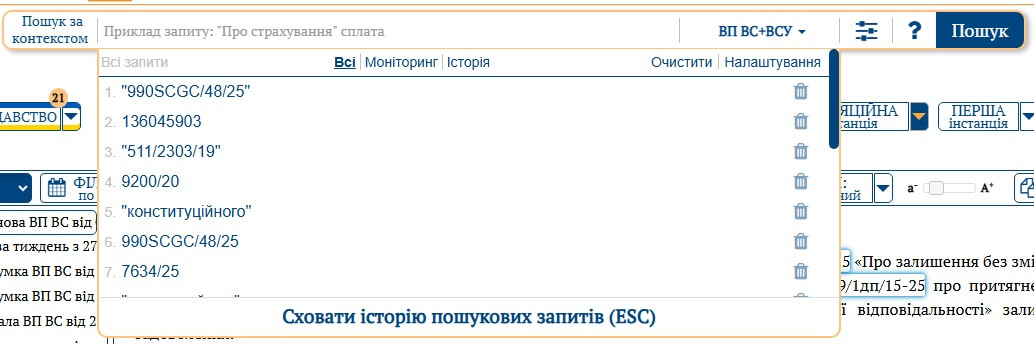
• У кожному розділі працює власна незалежна історія пошукових запитів.
• Історія відкривається кліком на поле пошукового рядка, повторний клік — приховує.
• Доступна навігація стрілками клавіатури «вверх» та «вниз».
• За замовчуванням відображаються 50 останніх запитів.
Щоб користуватися історією пошукових запитів необхідно натиснути на поле пошукової стрічки

Функціонал можливо увімкнути/вимкнути в меню «Налаштування» Особистого кабінету. Історія пошуку у будь-якому випадку запам’ятається.
Живий пошук забезпечує відображення результатів одразу після введення тексту, без натискання «Enter»:
Приклад користування “Живим пошуком”:

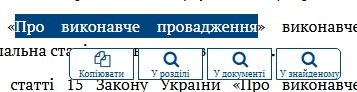
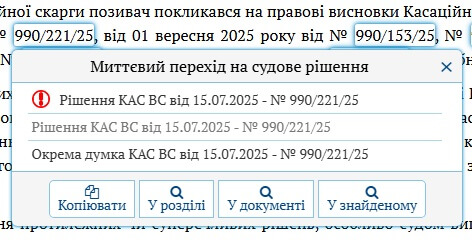
При виділенні тексту в документі з’являється контекстне меню з кнопками:

• Копіювати — копіювання виділеного тексту.
• Пошук у розділі — миттєвий пошук виділеного слова/словосполучення у поточному розділі.
• Пошук у документі — пошук виділеного тексту саме в поточному документі.
• Пошук у знайденому — пошук серед вже знайдених результатів.
У мобільній версії контекстне меню викликається натисканням і утриманням тексту.
В системі реалізовано швидкий перехід між документами за допомогою функціоналу «Перелінковка».

Якщо в тексті документа міститься номер справи, заяви або акту, підсвічений синьою рамкою — наведіть на нього курсор або натисніть на нього. З'явиться контекстне меню з тими самими кнопками, що описані у п. 5.1.
У мобільній версії — натисніть і утримуйте номер документа.
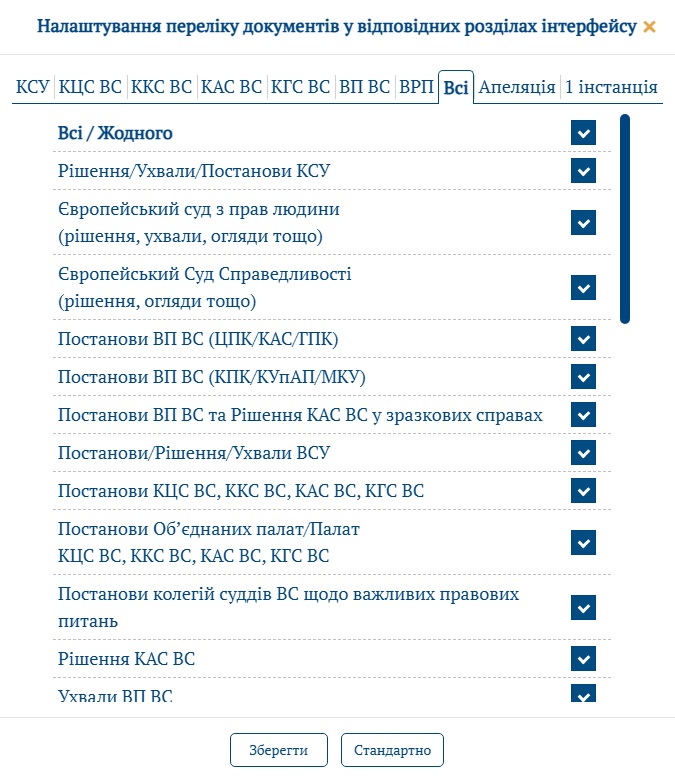
Кнопка «Меню налаштувань переліку документів» дозволяє обрати, які саме види документів відображатимуться в результатах пошуку для поточного розділу.

Індикація стану кнопки:
• Синя іконка — використовуються стандартні переліки документів у всіх розділах.
• Помаранчева іконка з хрестиком — користувач змінив перелік документів хоча б в одному розділі. Натискання на хрестик скидає всі зміни до стандартних.
Для цих двох розділів доступні розширені налаштування:
• вибір виду судочинства;
• вибір конкретного суду;
• галочка «Запам'ятати обране значення» — зберігає ваш вибір для наступних сеансів.
Щоб відкрити меню налаштувань розділу, натисніть стрілку праворуч від його назви.

Індикація стрілки:
• Помаранчева — для цього розділу збережені індивідуальні налаштування;
• Синя — використовуються стандартні налаштування.
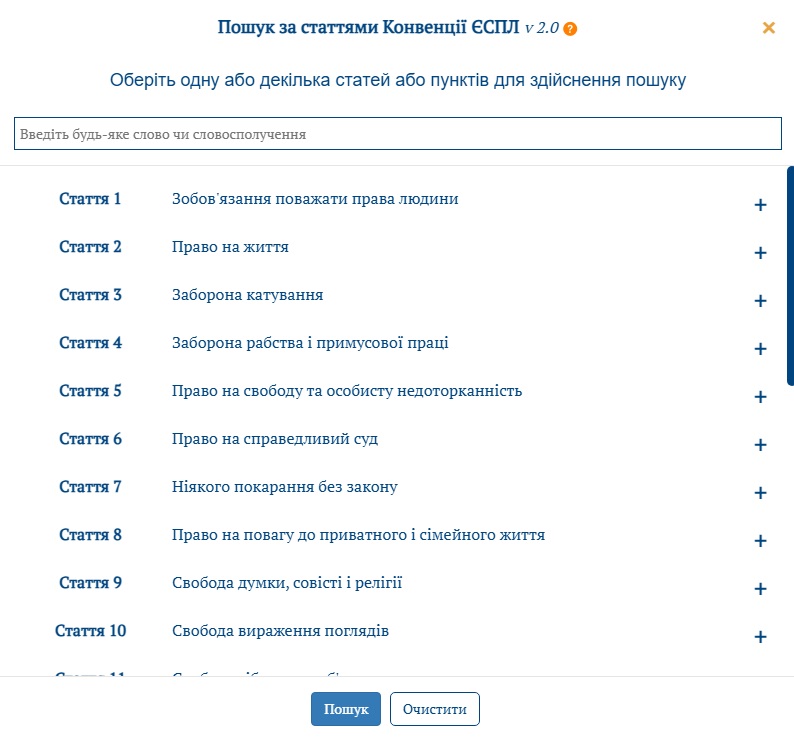
У розділі ЄСПЛ доступне спеціальне меню для пошуку рішень за статтями Конвенції про захист прав людини і основоположних свобод та Протоколами до неї, яке відкривається за допомогою стрілки з боку кнопки «ЄСПЛ»
Ключові можливості:
• Оптимізовані запити — система враховує всі варіанти цитування статей Конвенції та Протоколів.
• Багатомовний пошук — автоматично шукає одночасно українською, англійською, французькою та російською мовами.
• Комбінований пошук — можна задати до трьох позицій одночасно для точніших результатів.
• Зручне сортування — результати сортуються за датою, а рішення з коментарями відображаються пріоритетно.

Для пошуку достатньо обрати потрібну статтю, пункт або протокол у меню розділу ЄСПЛ і натиснути кнопку «Пошук».
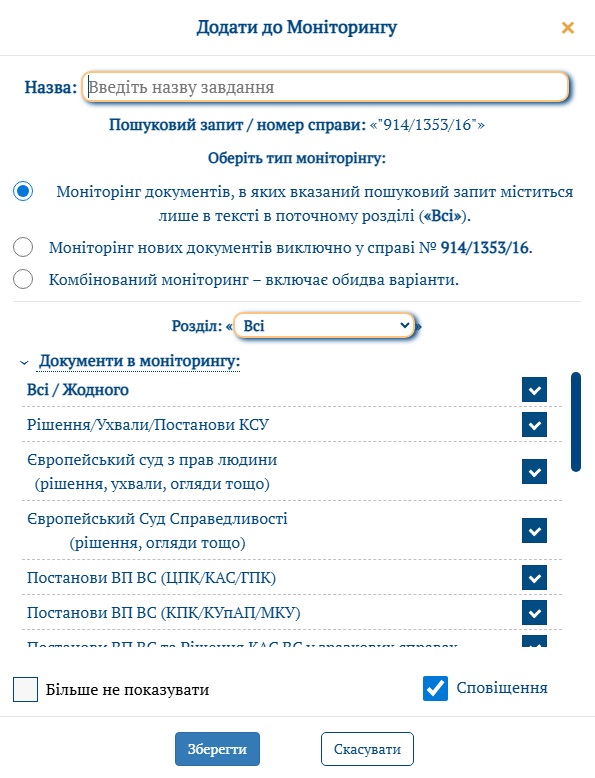
За результатами відпрацювання пошукового запиту відповідний запит можна одразу додати до Моніторингу, використовуючи піктограму моніторингу у полі «Пошук за контекстом».

Типи моніторингу:
• За номером справи — відстежуються нові судові рішення у конкретній справі.
• За текстовим запитом — моніторинг за будь-яким пошуковим запитом, враховуючи логічні оператори.
• Комбінований — за номером справи та текстовим запитом одночасно.
• За видами документів — відстежуються нові судові рішення в межах обраного розділу.
При наявності нових результатів на розділі «Моніторинг» з’являється візуальний індикатор з кількістю нових документів. Також в історії пошукових запитів відповідний запит позначається піктограмою моніторингу.
У розділі «Налаштування» Особистого кабінету (precedent.ua/cabinet/settings) доступні опції, що стосуються пошукової стрічки:
Розділ «Інтерфейс»:
• Ефект «Затемнення» інтерфейсу при застосуванні головного пошукового поля «Пошук за контекстом» — увімкнути/вимкнути.
• Історія пошуку для головного пошукового поля «Пошук за контекстом» — увімкнути/вимкнути.
• «Живий» пошук для головного пошукового поля «Пошук за контекстом» — увімкнути/вимкнути.
Розділ «Моніторинг»:
• Експертний режим додавання до Моніторингу:
- увімкнено — детальне заповнення всіх полів моніторингу;
- вимкнено — швидке додавання завдання до моніторингу.
Зверніть увагу: навіть при вимкненні історії пошуку, запити все одно запам’ятовуються і будуть доступні при наступному увімкненні.